更换浏览器完整教程:收藏夹迁移 + 插件安装(零基础版)
更换浏览器完整教程:收藏夹迁移 + 插件安装(零基础版)
Assisted by ChatGPT.
本教程面向:
想尝试 Chrome / Edge / Firefox,但不想折腾、不想丢数据的人
一、先说结论:换浏览器≠从零开始
很多人不愿意换浏览器,是担心:
- 收藏夹会丢
- 以前的使用习惯全没了
- 功能不如现在顺手
实际上:
90% 的常用内容,都可以完整迁移。
而且整个过程随时可撤回,不会影响你原来的浏览器。
二、第一步:选择一个“正规浏览器”
你只需要选一个即可(不用纠结):
- Google Chrome:插件最多,生态最成熟
下载地址:https://www.google.cn/chrome/next-steps.html?standalone=1&platform=win64
(可直连,参数说明:standalone-1完整离线包下载) - Microsoft Edge:和 Windows 集成好,国内访问稳定
- Mozilla Firefox:隐私取向强,开源
下载地址:https://www.firefox.com/zh-CN (可直连)
👉 建议新手直接选 Chrome 或 Edge。
三、第二步:从国产浏览器导出收藏夹
不论你用的是 QQ 浏览器、360、搜狗、UC,流程都大同小异。
1️⃣ 打开国产浏览器的「收藏 / 书签管理」
一般路径是:
- 点击 ⭐ / 📁
- 或「菜单 → 收藏夹 / 书签 → 管理」
2️⃣ 找到「导出 / 备份」
常见名称包括:
- 导出收藏夹
- 备份书签
- 导出为 HTML 文件
3️⃣ 保存为 .html 文件
- 文件名随便
- 保存到桌面即可
📌 这个 HTML 文件就是你的全部收藏夹
四、第三步:把收藏夹导入新浏览器
以下三种浏览器流程几乎一样。
Chrome / Edge
- 打开浏览器
- 右上角「⋮」
- 收藏夹 → 收藏夹管理器
- 导入收藏夹
- 选择刚才导出的
.html文件
Firefox
- 打开 Firefox
- 菜单 → 书签 → 管理书签
- 导入和备份 → 从 HTML 导入
导入完成后,你会看到:
- 文件夹结构完整
- 顺序基本不变
五、第四步:登录账号(可选)
这一步不是必须,但强烈建议。
为什么要登录?
- 收藏夹自动同步
- 插件自动同步
- 换电脑不怕丢数据
你可以选择:
- Google 账号(Chrome)
- Microsoft 账号(Edge)
- Firefox 账号
📌 不登录也完全能用,只是少了同步功能。
六、第五步:安装常用插件(核心步骤)
很多人觉得国产浏览器“好用”,
本质是功能帮你装好了。
在正规浏览器中,这些功能交给插件。
🔧 必装插件(新手友好)
1️⃣ 广告拦截(体验提升最大)
- uBlock Origin
作用:
- 去广告
- 去信息流
- 去弹窗
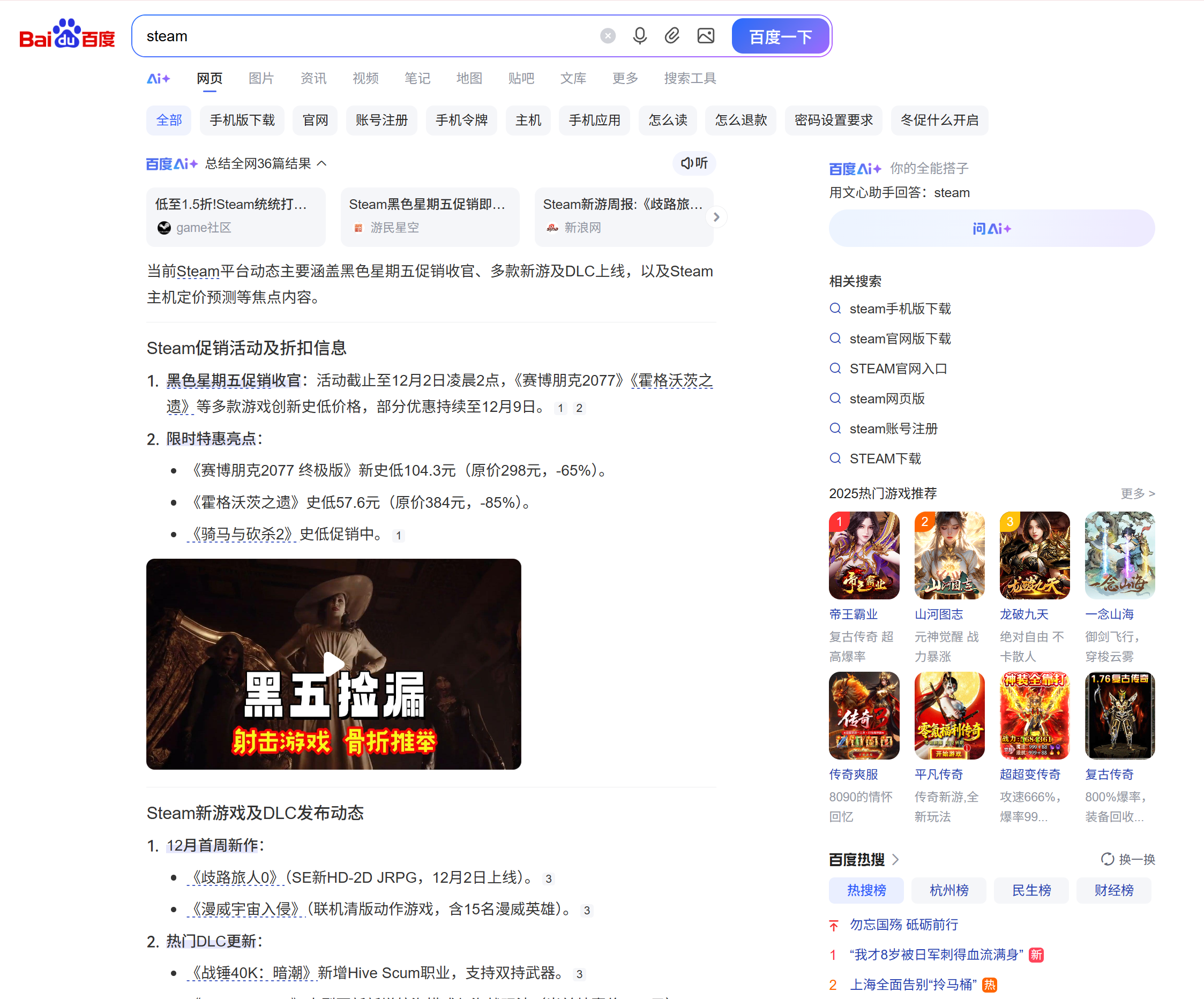
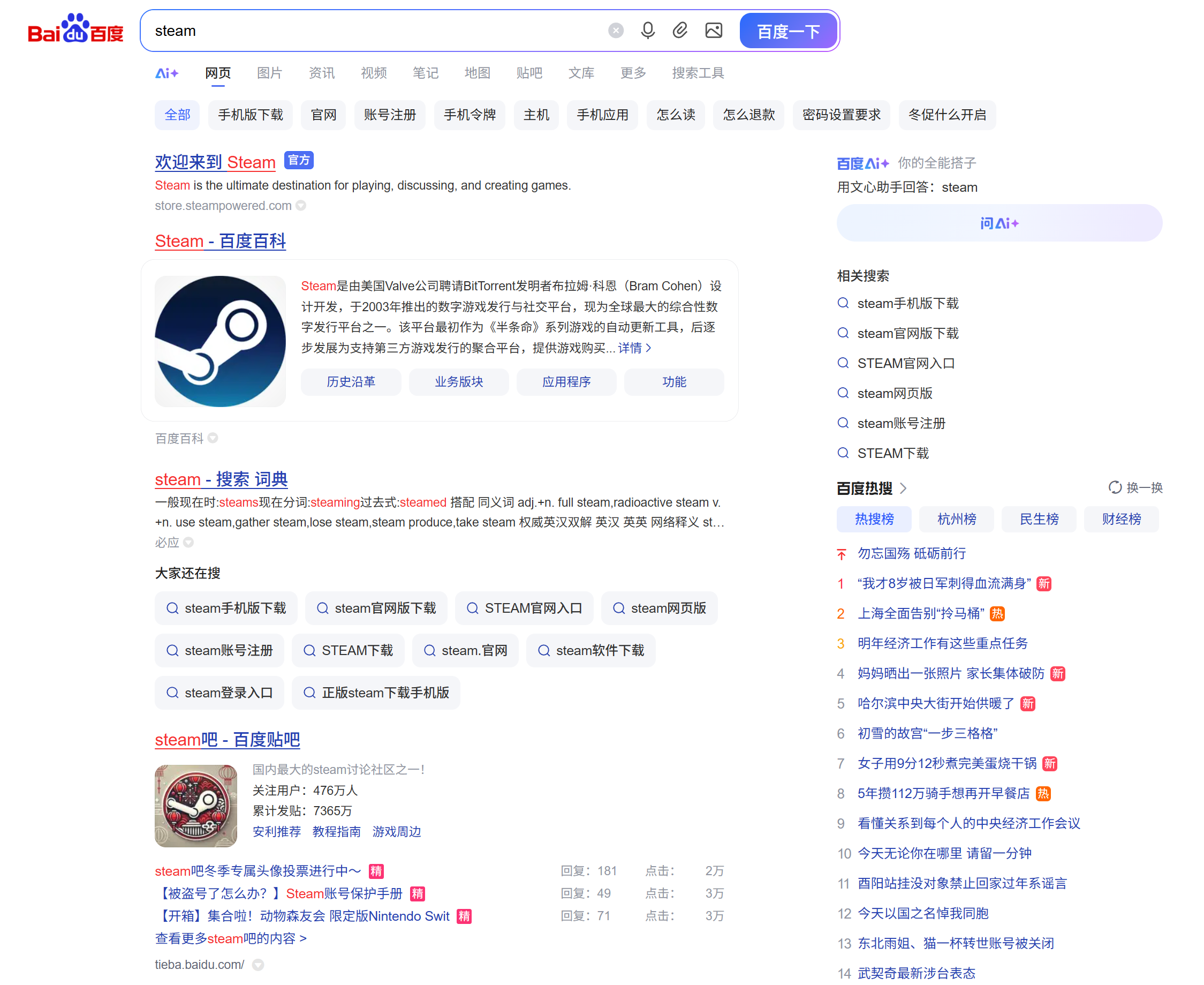
- 效果演示:
装完后你会明显感觉:
网页“安静了很多”
2️⃣ 网页翻译
任选其一:
- Google Translate
- 沉浸式翻译(Immersive Translate)
功能包括:
- 网页整页翻译
- 划词翻译
- 中英对照
👉 对外语网页非常友好。
🔧 可选插件(按需)
- Dark Reader:网页夜间模式
- Tampermonkey:俗称油猴插件,更进一步的第三方插件库
七、常见问题 Q&A
Q1:插件会不会很麻烦?
不会。
- 装一次
- 用很久
- 不用可以随时关或删
比起浏览器内置功能,插件更可控。
Q2:性能会不会变差?
一般不会,甚至更好:
- 广告少了
- 页面干净了
- 后台服务更少
Q3:我能不能两个浏览器一起用?
当然可以,而且非常推荐:
- 正规浏览器:日常上网
- 国产浏览器:特定学习 / 文档场景
八、什么时候你可以“彻底不用国产浏览器”
你会在某一天发现:
- 收藏夹已经全在新浏览器
- 常用插件已经齐全
- 很久没打开旧浏览器
那时你再卸载,
是顺其自然,而不是被迫迁移。
结语
换浏览器不是升级,
也不是站队,
只是一次对“更干净上网体验”的尝试。
你永远可以回去,
但多一个选择,本身就是自由。
Freedom isn’t free.
All articles on this blog are licensed under CC BY-NC-SA 4.0 unless otherwise stated.
